
Automatizar tareas administrativas: qué, cómo y por dónde empezar
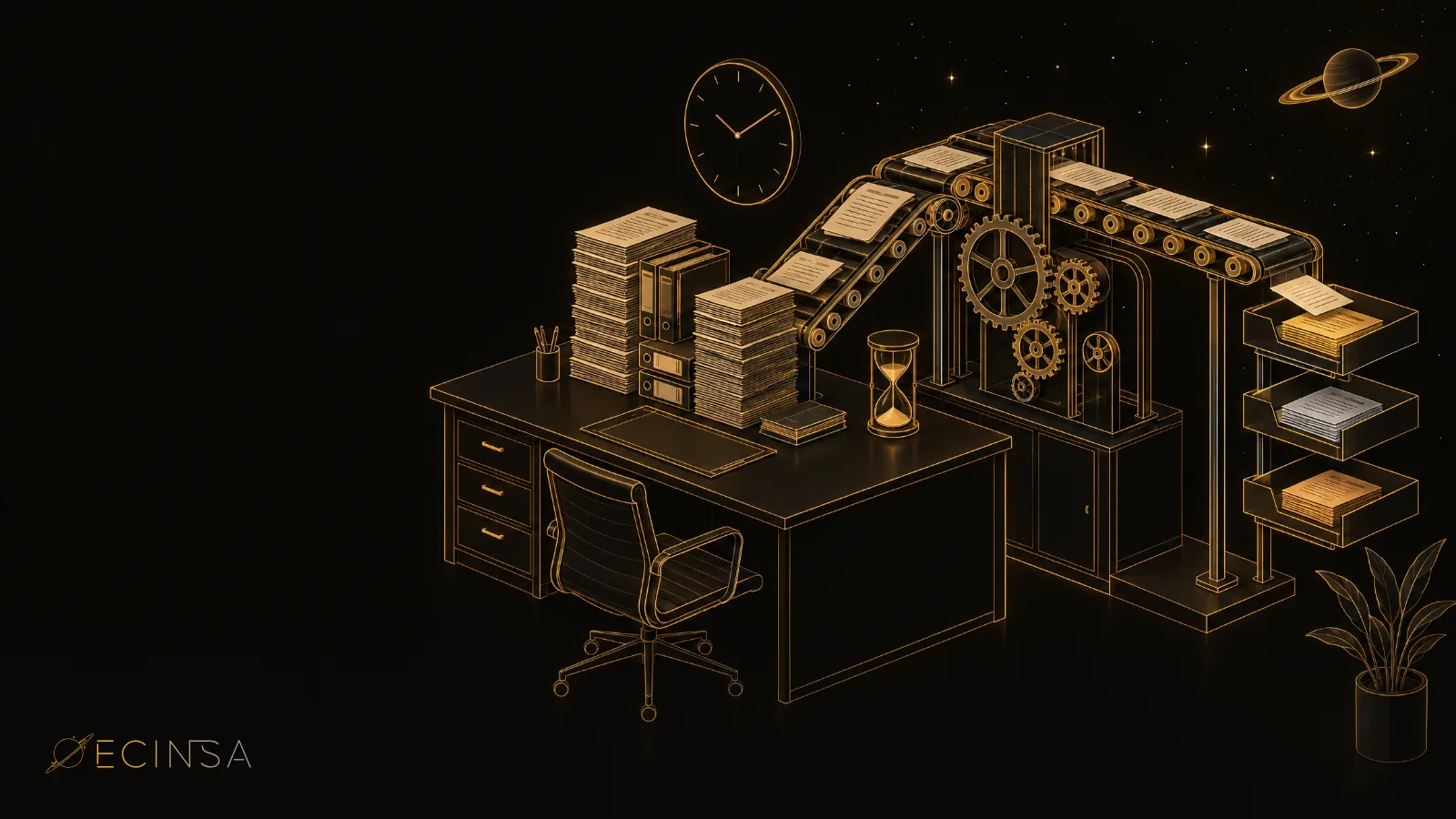
En muchas pymes hay personas cualificadas que pasan buena parte del día moviendo datos de un sitio a otro. Copian un pedido del correo al ERP, revisan una factura línea a línea, reenvían un email para que alguien apruebe una compra o rehacen la misma hoja de cálculo cada lunes. Nada de eso es difícil, pero tampoco aporta nada.
Es trabajo de enlace: tareas que existen solo porque los sistemas no están conectados. Automatizar tareas administrativas consiste en quitar ese trabajo de en medio para que el equipo dedique su tiempo a lo que sí requiere criterio. Te contamos cómo reconocer esas tareas, cuáles se automatizan en cada área, qué hace SAP Business One de serie y qué se puede añadir.
¿Qué tareas administrativas no aportan valor?
Una tarea es buena candidata a automatizarse cuando cumple varias de estas condiciones:
- Se repite mucho. Cada día, cada pedido, cada factura.
- Sigue una regla fija. Siempre se hace igual y no requiere decidir nada.
- Mueve datos que ya existen. Copia de un documento, de un correo o de una hoja a otro sitio.
- Depende de que alguien se acuerde. Si esa persona está de vacaciones, la tarea se retrasa.
- Sus errores se descubren tarde. En el cierre, en el inventario o cuando reclama el cliente.
En cambio, negociar con un proveedor, decidir un precio especial o resolver una incidencia con un cliente no se automatiza: requiere criterio. El objetivo es que el equipo tenga más tiempo para eso.
¿Cómo detectar qué automatizar en tu empresa?
Antes de mirar herramientas, haz un ejercicio sencillo durante una semana. Pide a cada persona de administración que apunte las tareas repetitivas que hace, cuántas veces y cuánto tarda.
Al final tendrás una lista con tres columnas: tarea, frecuencia y tiempo. Frecuencia × tiempo te dice dónde se van las horas. Añade una cuarta columna con los errores que provoca cada tarea, y ya sabes por dónde empezar.
Tareas que se pueden automatizar, área por área
| Área | Tarea manual habitual | Cómo se automatiza |
|---|---|---|
| Compras | Copiar el pedido al recibir la mercancía y otra vez al llegar la factura | Documentos encadenados en el ERP: el pedido se copia a la recepción y a la factura |
| Compras | Perseguir aprobaciones de compra por correo | Procedimientos de autorización configurados en el ERP |
| Ventas | Teclear pedidos que llegan por correo, teléfono o WhatsApp | Portal B2B, EDI o conectores con tienda online y marketplaces |
| Ventas | Rehacer la oferta como pedido, albarán y factura | Cadena de documentos: cada paso se crea a partir del anterior |
| Inventario | Mantener el stock en hojas de cálculo | Stock en tiempo real por almacén, que se mueve con cada documento |
| Contabilidad | Generar asientos de ventas, compras y existencias | Asientos que se crean al registrar cada documento |
| Facturas de proveedor | Leer cada factura y teclearla en el ERP | Lectura automática y borrador en el ERP con cuentas e IVA |
| Banco | Descargar extractos y cruzar movimientos a mano | Importación de Norma 43 y cruce propuesto con los cobros y pagos |
| Transporte | Copiar datos del pedido en la web de la agencia | Etiquetas y expediciones generadas desde el propio pedido |
| Informes | Exportar listados y rehacer hojas cada semana | Cuadros de mando y consultas sobre los datos reales |
La mayoría de estas tareas tienen algo en común: el dato ya existe en algún sitio y alguien lo copia a otro. Ahí está la mayor parte del ahorro.
¿Qué automatiza SAP Business One de serie?
En SAP Business One buena parte de la automatización viene de serie: es la consecuencia de tener compras, ventas, almacén, producción y contabilidad en un único sistema.
- Documentos encadenados. De la oferta a la factura y del pedido al pago, cada documento se crea a partir del anterior y mantiene la trazabilidad completa.
- Contabilidad integrada. Al registrar una entrega, una factura o un cobro, se generan los asientos correspondientes. Contabilidad no vuelve a teclear lo que ya se hizo en ventas o compras.
- Stock en tiempo real. Cada entrada y salida actualiza las existencias por almacén, lote o número de serie.
- Procedimientos de autorización. Puedes definir qué documentos necesitan aprobación, por encima de qué importe y quién la da, sin cadenas de correos.
- Alertas. Avisos cuando se cumple una condición que te interesa vigilar.
- Documentos adjuntos. El PDF, el contrato o el albarán firmado quedan unidos al registro, sin carpetas paralelas.
- Informes sin hojas paralelas. Cuadros de mando y consultas sobre los datos reales.
Si quieres conocer el ERP con más detalle, lo explicamos en qué es SAP Business One.
¿Qué añaden las soluciones propias?
Hay tareas que quedan fuera de cualquier ERP porque dependen de lo que llega desde fuera: facturas de proveedores, extractos del banco, pedidos de otros canales. Para esas tenemos soluciones propias que trabajan sobre SAP Business One.
Facturas de proveedor: Invoxa
Invoxa recibe las facturas en cualquier formato (PDF, escaneos, fotos del móvil, fax o Facturae XML), las lee y deja los borradores hechos en SAP con cuentas contables, IVA y forma de pago. Tu equipo solo revisa y aprueba, y si la confianza de la lectura baja del 85 %, la factura pasa a revisión. Lo contamos en detalle en cómo automatizar facturas de proveedores.
Banco: ReconOne
ReconOne importa los extractos en Norma 43 de todos tus bancos, los cruza con los cobros y pagos de SAP y te deja un tablero con lo que cuadra y lo que no. Es multiempresa y no expone tu SAP a internet. Más en conciliación bancaria automática con Norma 43.
Todo lo demás: conectores
Con conectores unimos el ERP con tu tienda online y marketplaces, agencias de transporte, bancos, EDI, factura electrónica, CRM o maquinaria. Los datos viajan solos, en tiempo real o por lotes según el caso, y nadie vuelve a teclear lo mismo dos veces.
Según tu operación, encajan también otras piezas: el portal B2B para que los clientes hagan sus pedidos, el EDI con la gran distribución o Intercompany para replicar operaciones entre sociedades del mismo grupo. En distribución y en construcción, con muchos pedidos o muchos proveedores, es donde antes se nota.
¿Automatizar significa reducir plantilla?
No. Lo que desaparece son tareas, no personas.
Cuando el equipo deja de teclear y cuadrar, ese tiempo se puede dedicar a lo que de verdad necesita conocimiento del negocio: analizar márgenes, mejorar las compras, revisar las excepciones con calma y atender mejor a los clientes. Además, los errores de transcripción bajan y los procesos dejan de depender de que una persona concreta esté disponible.
¿Por dónde empezar?
- Haz el inventario de tareas. Una semana apuntando qué se repite, cuántas veces y cuánto tarda.
- Ordena por horas y por errores. Empieza por lo que más tiempo consume o más problemas da al cierre.
- Comprueba si tu ERP ya lo resuelve. Muchas tareas manuales existen porque no se usa una función que ya está ahí.
- Centraliza las entradas. Un único canal para facturas, pedidos o extractos antes de automatizarlos.
- Define quién revisa las excepciones. Automatizar no es contabilizar a ciegas.
- Mide antes y después. Documentos al mes, tiempo hasta que están registrados y correcciones al cierre.
Errores frecuentes
- Automatizar un proceso desordenado. Si el proceso no está claro, el sistema repetirá el desorden más rápido.
- Dejar canales paralelos. Si una parte sigue entrando a mano, tendrás dos circuitos y ningún control.
- Olvidar los datos maestros. Proveedores duplicados o artículos mal codificados hacen fallar cualquier automatización.
- Querer hacerlo todo a la vez. Mejor un área bien resuelta que cinco a medias.
Si tus datos todavía viven en hojas de cálculo, quizá el primer paso sea otro; te ayudará leer cuándo necesita una empresa un ERP.
¿Hablamos?
Si en tu empresa hay personas que pasan horas copiando datos de un sitio a otro, cuéntanos qué tareas se repiten y con qué herramientas trabajáis. Te decimos qué resuelve SAP Business One de serie, qué se puede añadir y por dónde empezar. Escríbenos y lo vemos contigo.
Preguntas frecuentes
¿Qué tareas administrativas se pueden automatizar primero?
Las que se repiten mucho, siguen siempre la misma regla y consisten en mover datos de un sitio a otro: teclear facturas de proveedor, copiar pedidos que llegan por correo, cuadrar el banco, perseguir aprobaciones o rehacer informes en hojas de cálculo.
¿Automatizar tareas administrativas significa reducir plantilla?
Lo que desaparece son tareas, no personas. El equipo deja de teclear y cuadrar y pasa a revisar excepciones, controlar márgenes, mejorar las compras y atender mejor al cliente, que es donde su conocimiento aporta.
¿Qué automatiza SAP Business One sin desarrollos adicionales?
La cadena de documentos de compras y ventas, la actualización del stock, los asientos contables que generan los documentos, los procedimientos de autorización, las alertas, los documentos adjuntos y los cuadros de mando, todo sobre los mismos datos.
¿Necesito un ERP para automatizar tareas administrativas?
Para automatizar de verdad, sí conviene. Si los datos están repartidos entre programas y hojas que no se hablan, cada automatización es un parche. Un ERP único es la base sobre la que encajan las demás piezas.
¿Cómo sé si la automatización ha funcionado?
Midiendo antes y después con tus propios números: cuántos documentos se tratan al mes, cuánto tardan en estar registrados y cuántas correcciones se hacen al cierre. Si esos tres datos mejoran, la automatización está funcionando.
¿Te ayudamos a aplicarlo en tu empresa?
Déjanos tus datos y te llamamos para entender cómo trabajas. Sin compromiso y sin formularios eternos.
Soluciones relacionadas
SAP Business One
Toda tu empresa en un único sistema.
DescubrirInvoxa
Más que un OCR: entiende tus facturas.
DescubrirReconOne
Sube el extracto y el cruce con SAP ya está propuesto.
DescubrirTambién te puede interesar: Distribución mayorista, Construcción y materiales.
Sigue leyendo
Cómo automatizar facturas de proveedores sin perder el control
Cómo automatizar facturas de proveedores: lectura automática, reconocimiento por proveedor, revisión humana, Facturae y borradores con cuentas e IVA.
Leer
Conciliación bancaria automática con Norma 43: guía práctica
Qué es la conciliación bancaria automática, cómo funciona el formato Norma 43 y cómo cruzar los extractos con los cobros y pagos de tu ERP sin puntear a mano.
Leer
Integrar tienda online con ERP: stock, pedidos y envíos sin teclear
Cómo integrar tu tienda online con el ERP para sincronizar stock, precios, pedidos, clientes y envíos, en B2C y B2B, y cuándo conviene un portal B2B.
Leer